MDX 图文混排样例大全
这不是一篇讲原理的教程,而是一篇可以直接复制片段的 MDX 样例文章。每个小节都同时给出实际渲染和对应源码,方便在这个博客项目里快速复用。
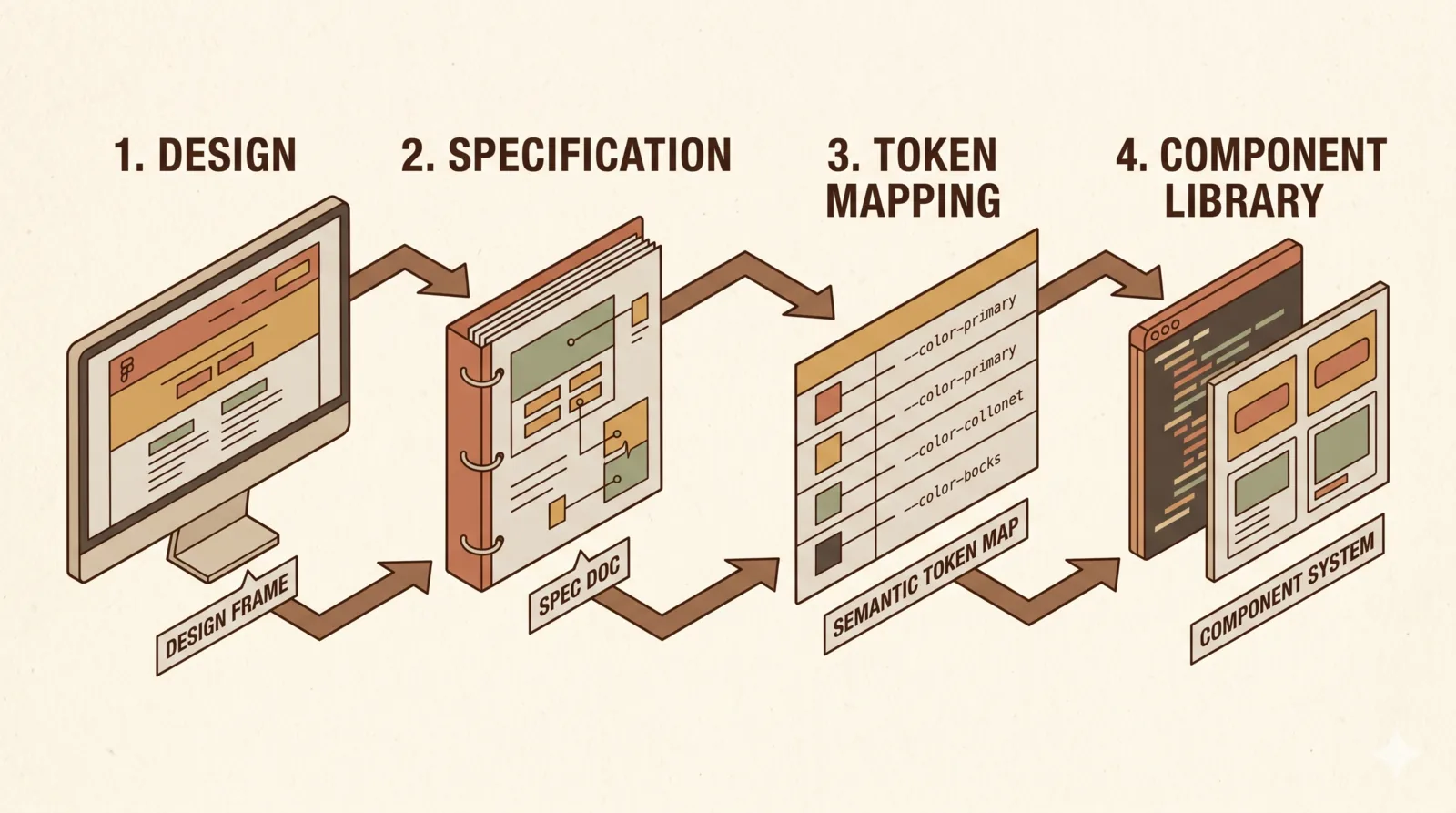
这篇文章只做一件事:集中展示在这个仓库里已经能直接运行的图文混排写法。你可以把它当作一个 MDX cookbook,需要哪段就复制哪段。
Markdown 图片加说明
这是最简单也最稳的一种方式。适合在正常正文里插入一张图,不改变排版节奏。
适合场景:文章中穿插一张示意图、流程图、截图,不需要额外布局控制。
这是最简单也最稳的一种方式。适合在正常正文里插入一张图,不改变排版节奏。
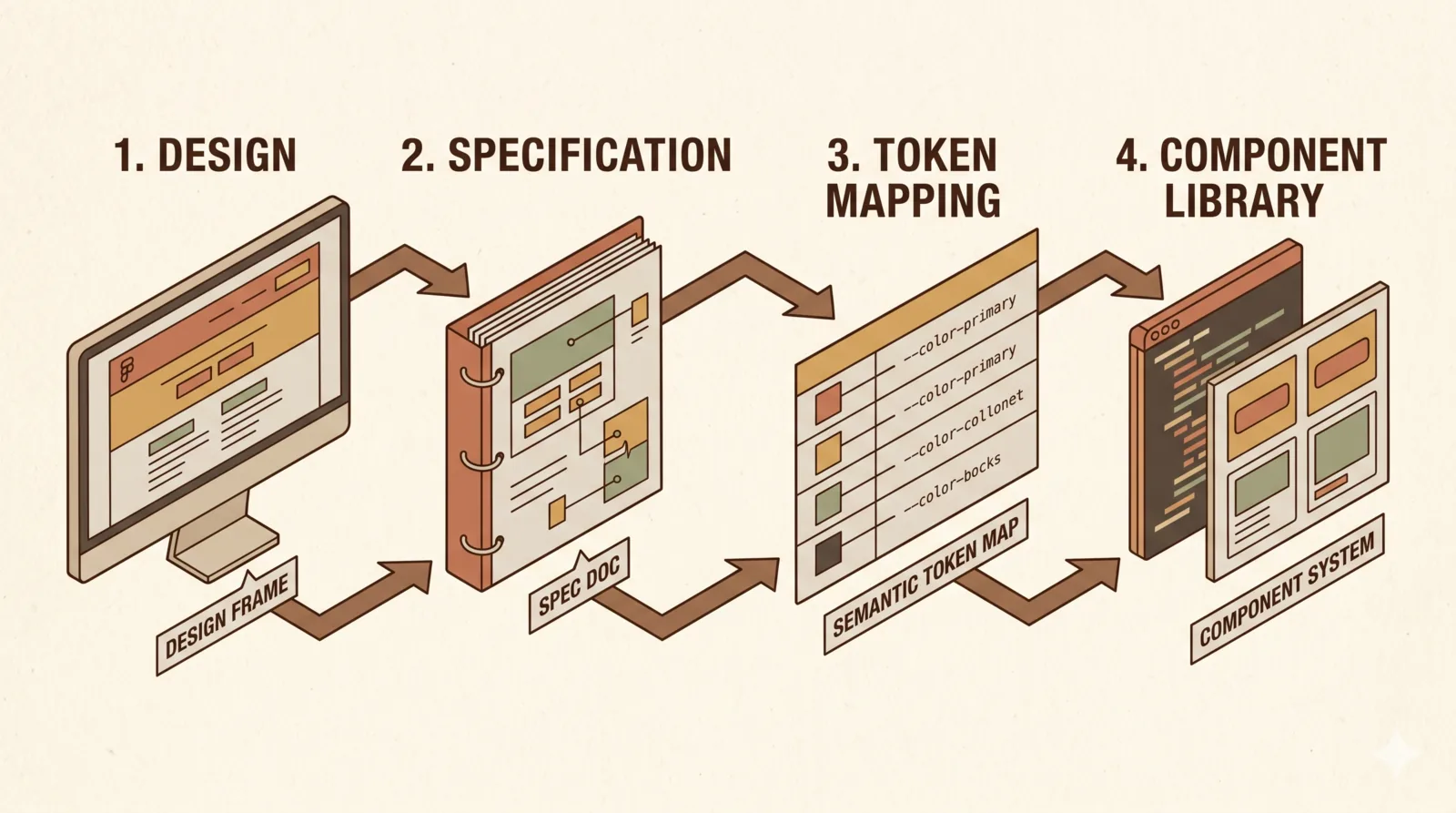
<Caption>最基础的图文混排:正文中直接插图,然后单独补一行说明。</Caption>全宽大图加段落
如果你希望图片像一个章节封面,而不是普通插图,可以用 figure 包一层,让视觉分量更强。
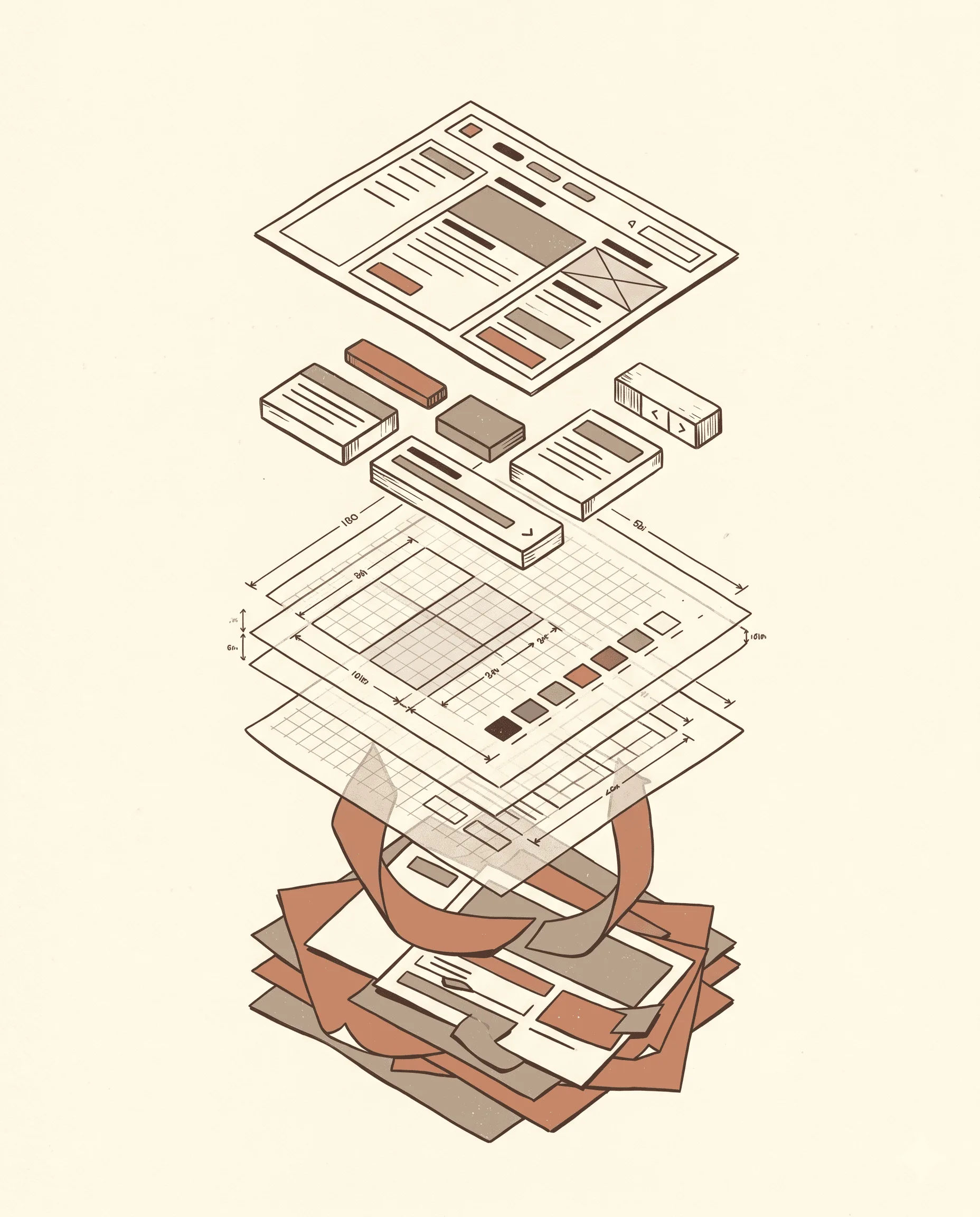
在长文里,这种写法通常放在一个新 section 开头,让读者先看到画面,再进入文字说明。
<figure className="not-prose my-10 overflow-hidden rounded-(--radius-media) border border-border/70 bg-muted/25">
  <img
    src="https://img.scofieldfee.com/blog/dont-translate-figma-directly-to-pages/feature-v1.webp"
    alt="Feature image example"
    className="w-full"
  />
  <Caption>适合做章节开场图或案例导入图,视觉重心会更强。</Caption>
</figure>

在长文里,这种写法通常放在一个新 section 开头,让读者先看到画面,再进入文字说明。
左文右图双栏
当图片和说明文字需要同时出现时,双栏是最常用的写法。这里的关键是外层加 not-prose,避免全局 prose 改写布局。
左侧放解释文字,右侧放配图,是最常见的图文并排结构。它适合讲清楚一个方法、一个阶段,或者一段较短的操作流程。
在这个容器内部,建议直接使用 JSX 的 <p>,这样你能完全控制间距和排版,不会被 Markdown 段落规则影响。
如果移动端需要回到单列,这个写法已经天然兼容,小屏会自动堆叠。

适合场景:方法说明、页面模块拆解、产品截图解说。
<div className="not-prose my-10 grid gap-6 md:grid-cols-[1.1fr_0.9fr] md:items-start">
  <div className="space-y-4 text-[15px] leading-8 text-(--foreground-soft)">
    <p>左侧放解释文字,右侧放配图,是最常见的图文并排结构。</p>
    <p>在这个容器内部,建议直接使用 JSX 的 <p>。</p>
    <p>移动端会自动堆叠回单列。</p>
  </div>

  <figure className="overflow-hidden rounded-(--radius-media) border border-border/70 bg-muted/25">
    <img src="https://pub-3abb355f0716495d8baf218afe070076.r2.dev/launchvault-blog-v10.png" alt="LaunchVault blog layout" className="w-full" />
    <Caption>双栏布局通常用来解释截图、首页模块或结构图。</Caption>
  </figure>
</div>
左图右文双栏
只要把列顺序交换一下,就能得到完全不同的视觉节奏。长文里左右交替出现,会比整篇都一个方向更有层次。

左图右文更像杂志排版。它更适合那些图片本身信息密度比较高、你希望读者先看图再看解释的段落。
如果整篇文章会出现多段图文并排,建议左右方向交替使用,而不是每段都固定一边。
<div className="not-prose my-10 grid gap-6 md:grid-cols-[0.9fr_1.1fr] md:items-center">
  <figure className="overflow-hidden rounded-(--radius-media) border border-border/70 bg-muted/25">
    <img src="https://img.scofieldfee.com/blog/dont-translate-figma-directly-to-pages/hero-v1.webp" alt="Hero image on the left" className="w-full" />
    <Caption>把图片放左边,正文放右边,阅读重心会先被视觉吸住。</Caption>
  </figure>

  <div className="space-y-4 text-[15px] leading-8 text-(--foreground-soft)">
    <p>左图右文更像杂志排版。</p>
    <p>整篇文章里可以和上一种布局交替使用。</p>
  </div>
</div>
图片旁边的要点列表
有些时候右侧不是一段叙述,而是一组重点,这时把图片和列表并排会更清晰。
Key points
- 图片负责建立直觉,列表负责归纳重点。
- 这种写法特别适合产品能力介绍或设计拆解。
- 如果每一条都很短,读者扫读速度会比整段文字更快。
- 外层做成卡片后,整块内容会比普通双栏更集中。
<div className="not-prose my-10 grid gap-6 rounded-[28px] border border-border/70 bg-muted/20 p-5 md:grid-cols-[0.95fr_1.05fr] md:p-6">
  <figure className="overflow-hidden rounded-(--radius-media) border border-border/70 bg-background">
    <img src="https://img.scofieldfee.com/blog/dont-translate-figma-directly-to-pages/feature-v1.webp" alt="Feature detail" className="w-full" />
  </figure>

  <div className="space-y-4">
    <p className="font-mono text-[11px] tracking-widest text-muted-foreground">Key points</p>
    <ul className="space-y-3 text-[15px] leading-7 text-(--foreground-soft)">
      <li>图片负责建立直觉,列表负责归纳重点。</li>
      <li>这种写法特别适合产品能力介绍或设计拆解。</li>
    </ul>
  </div>
</div>
双图并排展示
如果你需要做前后对比、方案对比,或者同时展示两张参考图,双图并排会比上下堆叠更直观。
适合做版本对比、前后改版、不同视觉方向的并列展示。
<div className="not-prose my-10 grid gap-5 md:grid-cols-2">
  <figure className="overflow-hidden rounded-(--radius-media) border border-border/70 bg-muted/25">
    <img src="https://img.scofieldfee.com/blog/dont-translate-figma-directly-to-pages/hero-v1.webp" alt="First comparison image" className="w-full" />
    <Caption>方案 A:更偏封面感。</Caption>
  </figure>

  <figure className="overflow-hidden rounded-(--radius-media) border border-border/70 bg-muted/25">
    <img src="https://img.scofieldfee.com/blog/dont-translate-figma-directly-to-pages/feature-v1.webp" alt="Second comparison image" className="w-full" />
    <Caption>方案 B:更偏信息承载。</Caption>
  </figure>
</div>

<SourceNote>适合做版本对比、前后改版、不同视觉方向的并列展示。</SourceNote>
错落卡片式图文
如果你不想让页面全是标准双栏,可以做一点错落层次,让阅读节奏更像编辑排版而不是文档系统。
Editorial block
把图文块做成卡片,层次会更稳
错落感不一定要靠复杂动画,很多时候只需要让图片块和文字块拥有不同的边框、背景和高度,页面就会更有呼吸感。
这种写法适合专题文章、案例复盘或视觉导向较强的内容。
<div className="not-prose my-12 grid gap-5 md:grid-cols-[1fr_0.86fr]">
  <div className="rounded-[28px] border border-border/70 bg-background p-5 shadow-sm">
    <p className="font-mono text-[11px] tracking-widest text-muted-foreground">Editorial block</p>
    <h3 className="mt-4 font-serif text-2xl leading-tight text-foreground">把图文块做成卡片,层次会更稳</h3>
    <p className="mt-4 text-[15px] leading-8 text-(--foreground-soft)">这种写法适合专题文章、案例复盘或视觉导向较强的内容。</p>
  </div>

  <figure className="translate-y-4 overflow-hidden rounded-[32px] border border-border/70 bg-muted/25 md:translate-y-10">
    <img src="https://pub-3abb355f0716495d8baf218afe070076.r2.dev/launchvault-blog-v10.png" alt="Editorial card image" className="w-full" />
  </figure>
</div>
Callout 配图
有时你需要强调某个观点,但又不想只放一块纯文字提示框。把 Callout 和图片放到同一个网格里,会更适合做“提醒 + 示例”。
当你需要同时表达一个提醒、一个结论和一个可视化示例时,这个组合会比纯文字 Callout 更完整。
<div className="not-prose my-10 grid gap-5 md:grid-cols-[0.95fr_1.05fr] md:items-start">
  <Callout title="什么时候该用这类布局?">
    当你需要同时表达一个提醒、一个结论和一个可视化示例时,这个组合会比纯文字 Callout 更完整。
  </Callout>

  <figure className="overflow-hidden rounded-(--radius-media) border border-border/70 bg-muted/25">
    <img src="https://img.scofieldfee.com/blog/dont-translate-figma-directly-to-pages/hero-v1.webp" alt="Callout with image" className="w-full" />
  </figure>
</div>
Tabs 中切换布局
如果你想把多种布局方案放在同一处对比,可以直接用项目已支持的 Tabs。这种写法适合做“同一内容的不同呈现方式”。
这是经典双栏,适合讲方法。
结构简单,复用成本低。
Card style
这是更偏专题或案例文章的图文块写法,适合强调层次和情绪。
<Tabs items={["双栏", "双图", "卡片"]}>
  <Tab value="双栏">{/* 放双栏布局 */}</Tab>
  <Tab value="双图">{/* 放双图布局 */}</Tab>
  <Tab value="卡片">{/* 放卡片布局 */}</Tab>
</Tabs>
步骤流程图文
教程类文章常常需要按步骤讲解,每步配一张截图。用编号圆圈 + 文字 + 图片的三栏网格,可以让操作流程一目了然。
打开 Figma,选中需要导出的目标 frame,确认图层命名和约束已经设好。
右侧面板选择 Export,格式设为 PNG 2x,点击导出按钮。
将导出的图片放入项目的 assets 目录,运行处理脚本完成压缩。
适合场景:操作指南、教程步骤、安装流程、工作流拆解。
<div className="not-prose my-10 space-y-8">
  <div className="grid gap-5 md:grid-cols-[auto_1fr_1fr] md:items-center">
    <span className="flex size-9 items-center justify-center rounded-full bg-primary text-sm font-bold text-primary-foreground">1</span>
    <p className="text-[15px] leading-8 text-(--foreground-soft)">第一步说明文字。</p>
    <img src="..." alt="Step 1" className="w-full rounded-(--radius-media) border border-border/70" />
  </div>
  <div className="grid gap-5 md:grid-cols-[auto_1fr_1fr] md:items-center">
    <span className="flex size-9 items-center justify-center rounded-full bg-primary text-sm font-bold text-primary-foreground">2</span>
    <p className="text-[15px] leading-8 text-(--foreground-soft)">第二步说明文字。</p>
    <img src="..." alt="Step 2" className="w-full rounded-(--radius-media) border border-border/70" />
  </div>
</div>
多图网格
当需要同时展示三张或更多图片时,双图并排不够用,三列网格更合适。适合多方案对比、UI 状态展示、设计探索记录。
小屏自动回落为两列,再小则堆叠为单列。
<div className="not-prose my-10 grid gap-4 sm:grid-cols-2 md:grid-cols-3">
  <figure className="overflow-hidden rounded-(--radius-media) border border-border/70 bg-muted/25">
    <img src="..." alt="Option A" className="w-full" />
    <Caption>方案 A</Caption>
  </figure>
  <figure className="overflow-hidden rounded-(--radius-media) border border-border/70 bg-muted/25">
    <img src="..." alt="Option B" className="w-full" />
    <Caption>方案 B</Caption>
  </figure>
  <figure className="overflow-hidden rounded-(--radius-media) border border-border/70 bg-muted/25">
    <img src="..." alt="Option C" className="w-full" />
    <Caption>方案 C</Caption>
  </figure>
</div>
截图与代码对照
技术文章里最常见的需求之一:左边放渲染效果截图,右边放对应代码。读者可以一边看效果一边看实现。
Source code
<figure className="rounded border">
<img src="..." className="w-full" />
<Caption>说明文字</Caption>
</figure>
适合场景:组件文档、CSS 技巧演示、前后对比代码走查。
<div className="not-prose my-10 grid gap-5 md:grid-cols-2 md:items-start">
  <figure className="overflow-hidden rounded-(--radius-media) border border-border/70 bg-muted/25">
    <img src="..." alt="渲染效果" className="w-full" />
    <Caption>实际渲染效果</Caption>
  </figure>

  <div className="space-y-3">
    <p className="font-mono text-[11px] tracking-widest text-muted-foreground">Source code</p>
    <div className="overflow-hidden rounded-(--radius-media) border border-border/70 bg-muted/10 p-4 text-sm leading-7">
      <pre><code>{`你的代码片段`}</code></pre>
    </div>
  </div>
</div>
最后几个实用建议
- 普通正文中插图,优先用 Markdown 图片加
Caption。 - 只要开始做并排布局,就给外层加
not-prose。 - 在 JSX 容器内部,正文尽量写成
<p>,不要混着依赖 Markdown 段落。 - 如果某种布局会反复出现,再考虑抽成单独组件;在那之前,MDX 里直接写 JSX 更快。
- 一篇文章里不要把所有样式都堆上去,选 2 到 3 种主布局反复使用,整体会更稳。
继续阅读
顺着文集继续
相关阅读